Declarații ANAF și registre · Articolul 01
Cum se depune o declarație
Se aplică pe Odoo 19 · 20
Toate declarațiile ANAF se pregătesc în Odoo în același fel. Odoo ține un calendar cu declarațiile companiei și termenele lor; pentru fiecare perioadă deschideți declarația, o calculați din contabilitate, verificați valorile și generați fișierul XML. Fișierul este validat automat cu regulile ANAF (validatorul DUK), așa că erorile se văd înainte de depunere. După ce ați depus fișierul la ANAF, notați numărul de înregistrare din recipisă și declarația se închide.
Când se folosește
- Se apropie termenul unei declarații lunare, trimestriale sau anuale.
- Vreți să vedeți ce declarații mai aveți de depus și care au întârziat.
- Ați depus o declarație și vreți să o închideți în Odoo cu numărul de înregistrare.
- Trebuie să depuneți o declarație rectificativă pentru o perioadă deja depusă.
Înainte să începeți
- Abonamentul NextERP al companiei este activ: fără el, Odoo nu calculează și nu generează declarații.
- Profilul fiscal al companiei este completat în ANAF Declarations › Configuration › General › Fiscal Profile: impozitul pe profit sau pe venit, periodicitatea TVA și a impozitului, datele pentru SAF-T. Din profil, Odoo știe ce declarații datorați.
- Cine semnează declarațiile este definit în ANAF Declarations › Configuration › General › Signatures (nume, funcție, CNP sau CUI).
- Lista declarațiilor de depus este confirmată în ANAF Declarations › Configuration › General › Declarations and Registers: apăsați Propose from Fiscal Profile, verificați lista, apoi Confirm. Pașii, periodicitatea, data de început și termenele sunt în Obligațiile și programarea depunerilor.
- ANAF Declarations › Configuration Checklist arată ce mai lipsește din configurare. Rezolvați punctele marcate înainte de prima declarație.
Pași în Odoo
1. Deschideți calendarul declarațiilor
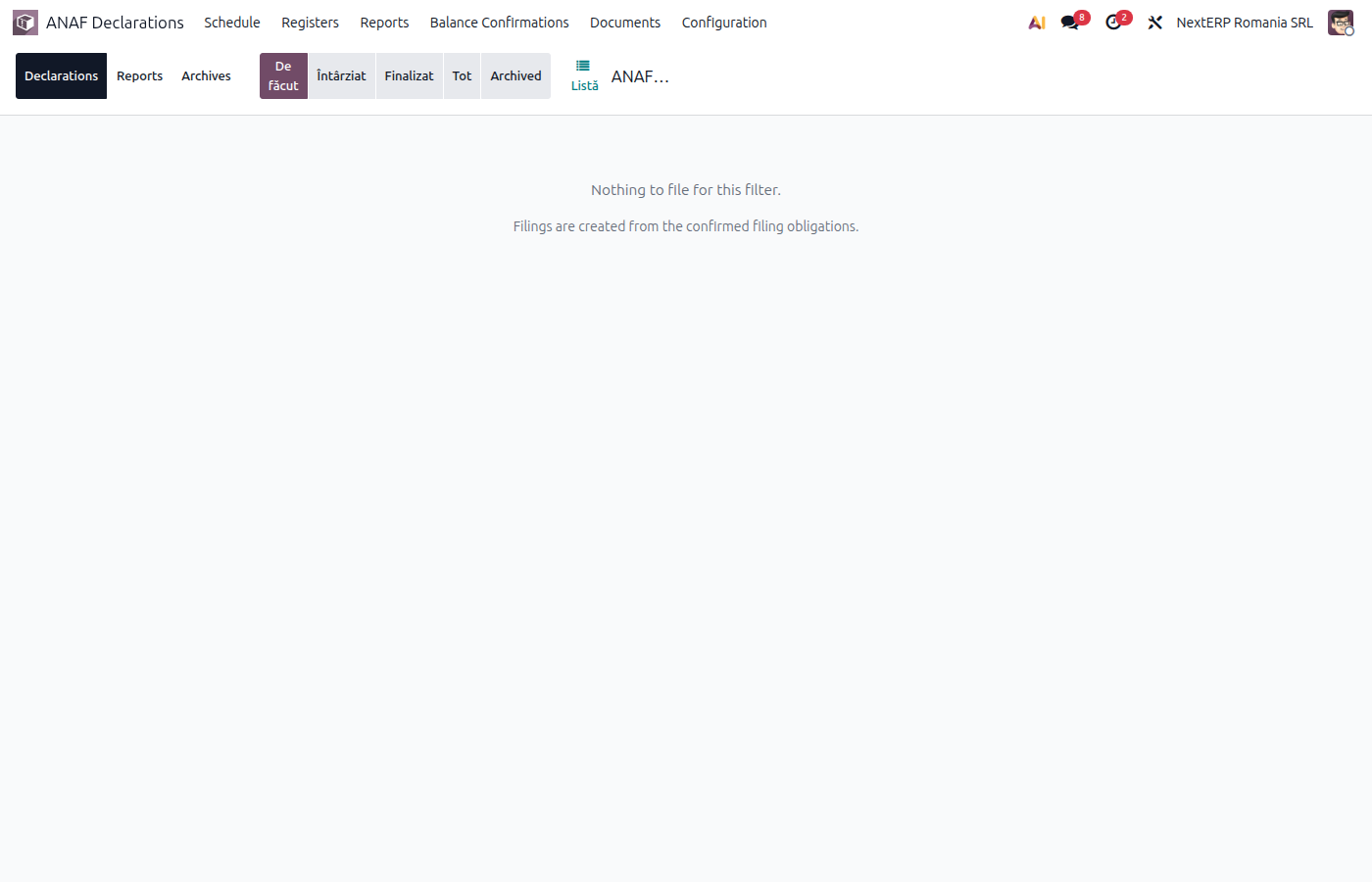
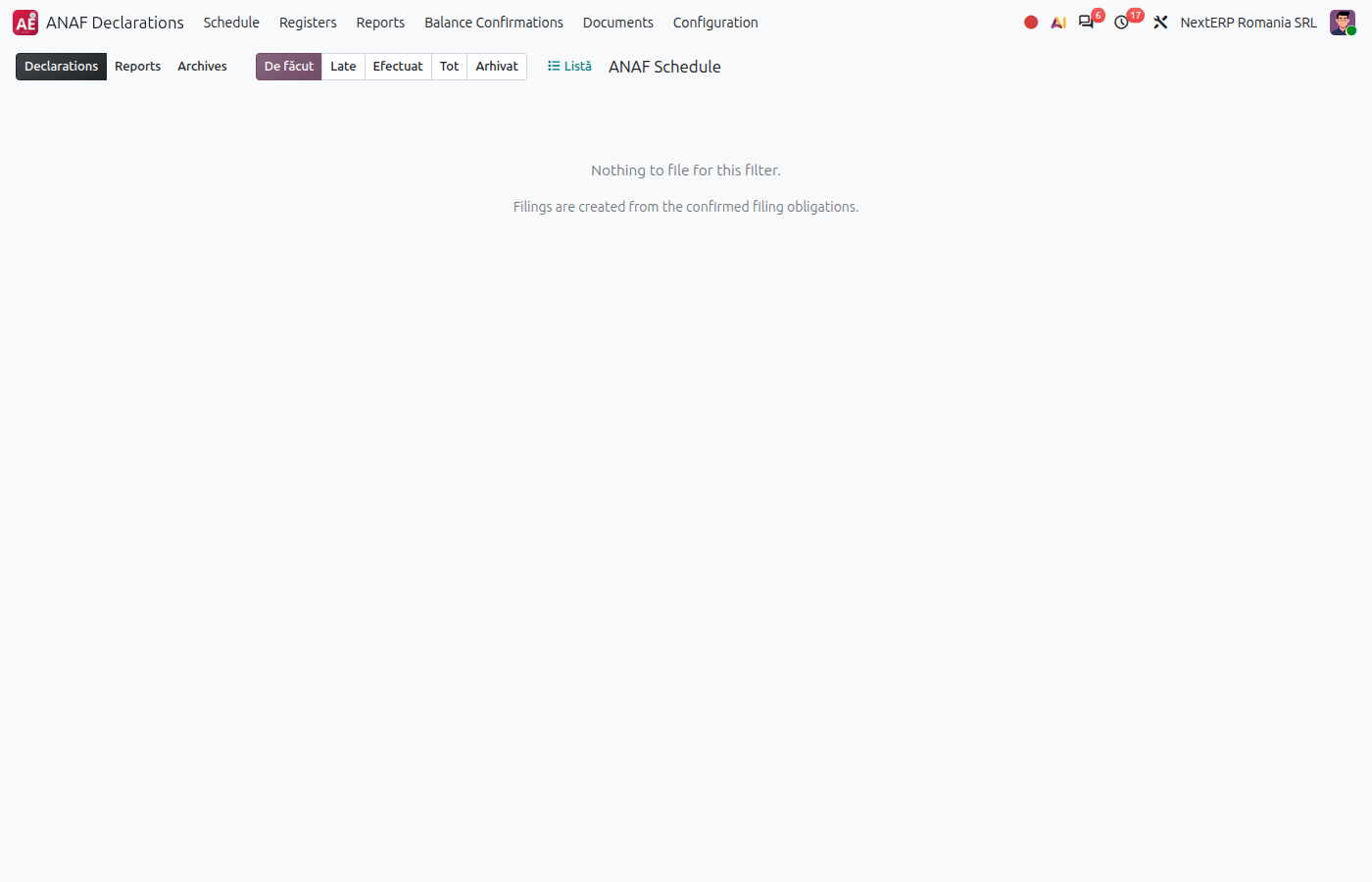
ANAF Declarations › Schedule. Declarațiile apar grupate pe luni, cu termenul și starea fiecăreia: de pregătit, de verificat, depusă sau întârziată. Odoo creează singur declarațiile perioadelor noi din lista confirmată în configurare. O declarație care lipsește sau una care se depune doar la cerere se adaugă manual, cu cardul + din calendar; vedeți Obligațiile și programarea depunerilor.
2. Deschideți declarația perioadei
Apăsați pe declarație, apoi pe butonul Declaration. Se deschide documentul declarației, cu compania, perioada, versiunea formularului valabilă pentru perioadă și semnătura implicită a companiei. Dacă vreți să semneze altcineva, schimbați câmpul Signature.
3. Calculați declarația
Apăsați Calculate on Server. Odoo trimite datele contabile ale perioadei (doar înregistrările confirmate) la serviciul de declarații NextERP, care aplică regulile formularului și întoarce valorile. Ele apar pe secțiuni, în zona Declaration Content; deschideți fiecare secțiune ca să vedeți rândurile.
4. Verificați și corectați valorile
Comparați valorile cu contabilitatea (balanța, raportul de TVA, după declarație). Dacă un rând trebuie corectat manual, modificați-l în secțiune cât timp declarația e în lucru; valoarea calculată inițial rămâne păstrată alături. Rândurile care nu vin din contabilitate (pierderi din anii anteriori, sume declarate anterior) se completează în fila Manual Rows, cu 0 pentru rândurile nefolosite.
5. Generați fișierul XML
Apăsați Generate XML. Odoo generează fișierul și îl validează automat cu validatorul ANAF. Rezultatul este în fila Automatic Validation: Valid, Invalid sau DUK Validation Skipped, împreună cu raportul PDF al validării. Dacă validarea a găsit erori, ele apar și în chenarul roșu din capul documentului.
6. Depuneți fișierul la ANAF
Descărcați fișierul din fila XML și depuneți-l prin canalul obișnuit (Spațiul Privat Virtual sau portalul e-guvernare), semnat cu certificatul digital. Odoo nu trimite singur declarația la ANAF.
7. Marcați declarația ca depusă
Când primiți recipisa, completați Registration Number cu numărul de înregistrare și apăsați Mark as Filed. Declarația se blochează, iar în calendar apare ca depusă. Declarațiile depuse se găsesc apoi în ANAF Declarations › Documents.
Variante
Validarea a găsit erori
Apăsați Reopen, corectați cauza (de obicei în contabilitate: o factură, un partener, o taxă), apoi calculați din nou și generați din nou fișierul. O declarație invalidă sau nevalidată nu poate fi marcată ca depusă.
Ați modificat contabilitatea după calcul
Valorile calculate rămân cele de la momentul calculului. Apăsați din nou Calculate on Server: calculul nou înlocuiește valorile, inclusiv corecțiile manuale (Odoo cere confirmare). Dacă vreți să păstrați documentul vechi, folosiți New Calculation Document pe declarația din calendar: se creează un document nou, iar cel vechi rămâne în istoric.
Declarație rectificativă
Deschideți declarația depusă și apăsați Corrective Declaration. Odoo creează o declarație nouă pentru aceeași perioadă, legată de cea depusă, pe care o calculați, o generați și o depuneți la fel. Declarația depusă rămâne neschimbată. La declarațiile care se corectează pe alt formular (de exemplu prin D710), rectificativa se creează pe formularul corect.
Lucrați cu Declarații fiscale din Contabilitate
Dacă folosiți Contabilitate › Contabilitate › Închidere › Declarații fiscale, cardul unei declarații ANAF are butonul ANAF Filing. El deschide aceeași declarație din calendar; continuați de acolo cu pașii de mai sus. Starea din Declarații fiscale nu se actualizează automat la depunere.
Verificare înainte de trimitere la contabilul șef
Din calendar, declarația poate fi trecută în starea de verificare cu Send to Review, ca altcineva să o vadă înainte de depunere. Reset to Prepare o readuce în lucru.
Greșeli frecvente
- Declarația calculată înainte de închiderea lunii. Facturile confirmate după calcul nu apar în declarație. Calculați din nou după ce ați terminat înregistrările perioadei.
- Fișier depus fără validare. Un fișier cu starea DUK Validation Skipped nu a fost verificat. Generați-l din nou când serviciul de validare este disponibil.
- Declarație marcată ca depusă fără să fi fost trimisă. Mark as Filed doar notează depunerea în Odoo. Depunerea propriu-zisă se face la ANAF.
- Corecții manuale pierdute. Un calcul nou înlocuiește și corecțiile manuale. Notați-le sau folosiți New Calculation Document.
- Declarația depusă redeschisă. O declarație depusă nu se mai poate redeschide. Pentru o greșeală descoperită după depunere folosiți Corrective Declaration.
Pentru contabil: de unde vin datele și ce rămâne în Odoo
- Calculul folosește numai înregistrările contabile confirmate ale companiei, în intervalul perioadei (inclusiv notele de închidere). Ciornele nu intră.
- Fiecare document păstrează instantaneul calculului: versiunea formularului, regulile aplicate, sumele din contabilitate și valorile rezultate. Schimbarea ulterioară a configurării nu modifică o declarație deja calculată.
- Versiunea formularului este cea aprobată pentru perioada declarației; Odoo o sincronizează automat cu serviciul de declarații. Versiunile formularului și ce s-a schimbat la fiecare: paginile „
— versiuni” din acest capitol. - Corecțiile manuale se văd în document alături de valoarea calculată, iar orice recalculare se notează în istoricul documentului.