Configurare declarații · Articolul 08
Lista de verificare a configurării
Se aplică pe Odoo 19 · 20
Fiecare versiune a unei declarații vine de la serverul de declarații cu o listă scurtă de cerințe de configurare: ce trebuie să fie setat în Odoo pentru ca firma să poată calcula corect declarația (profilul fiscal, taxele, seriile de facturi, conturile salariilor etc.). Odoo creează cerințele pe firmă la sincronizarea versiunii, iar contabilul le verifică și le confirmă o singură dată. Cât timp o cerință a versiunii este neconfirmată, Odoo nu calculează și nu generează declarația. Articolul arată cum funcționează verificarea și descrie, mai jos, fiecare cerință.
Când se folosește
- Configurați firma pentru prima declarație de un anumit tip.
- La calcul, Odoo afișează mesajul că declarația are cerințe de configurare de confirmat.
- Serverul a publicat o versiune nouă a declarației sau a schimbat ghidul unei cerințe, iar cerința a revenit la verificare.
Înainte să începeți
- Abonamentul NextERP al companiei este activ și versiunile declarațiilor sunt sincronizate.
- Lista declarațiilor depuse de firmă este confirmată în Declarații ANAF › Configurare › General › Declarații și registre: cerințele apar doar pentru declarațiile pe care firma le depune. Cum se propune și se confirmă lista: Declarații și registre.
- Confirmarea cerințelor cere drept de administrator contabil.
Pași în Odoo
1. Deschideți lista cerințelor de confirmat
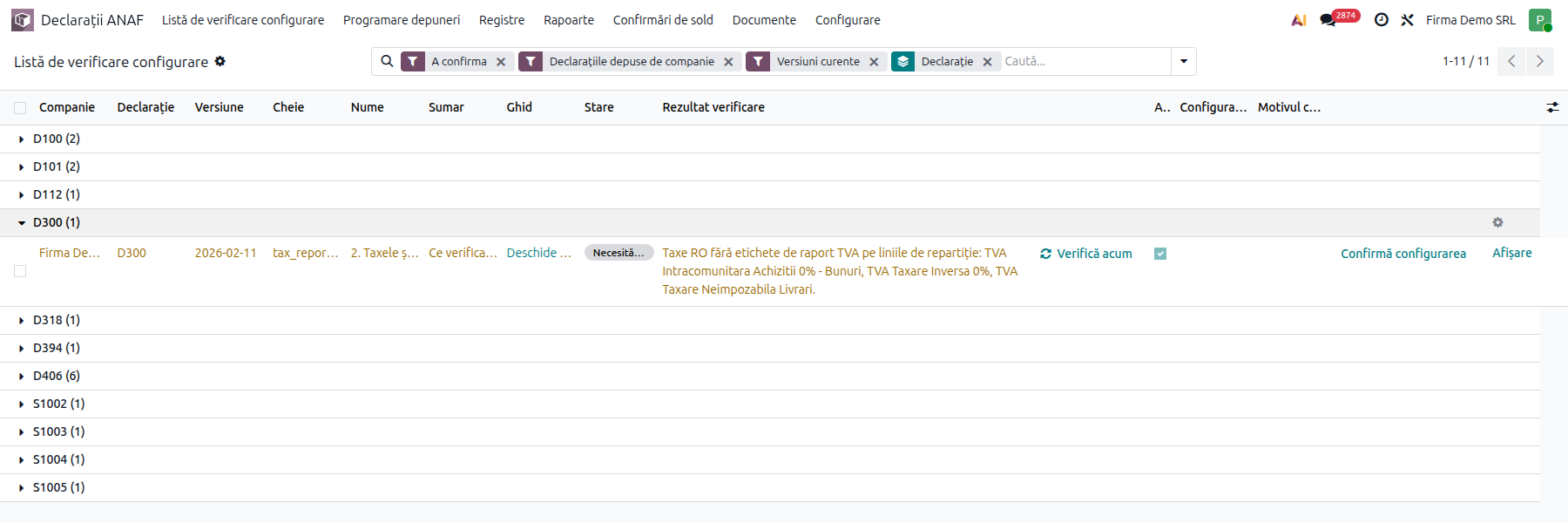
Declarații ANAF › Listă de verificare configurare. Meniul apare doar cât timp există ceva de confirmat. Lista arată, grupat pe declarație, cerințele versiunilor curente ale declarațiilor pe care firma le depune. Lista completă, cu toate versiunile și cerințele deja confirmate, este în Declarații ANAF › Configurare › General › Listă verificare.
Același lucru se vede și pe versiunea declarației: coloana Verificări companie arată câte cerințe mai sunt de confirmat, iar fila Configurare companie / Ghiduri le listează.
2. Deschideți cerința și ghidul ei
Fiecare cerință are o denumire, un rezumat și legătura Deschide ghidul. Legătura duce întâi la secțiunea cerinței din acest articol, apoi, dacă cerința nu are o secțiune proprie, la pagina versiunii declarației și, în ultimă instanță, la articolul declarației.
| Starea | Ce înseamnă |
|---|---|
| Necesită configurare | Cerința nu a fost încă confirmată pe firmă |
| Necesită revizuire | A fost confirmată, dar ghidul s-a schimbat sau ați modificat notele: verificați din nou |
| Gata | Confirmată pentru ghidul în vigoare |
| Eliminat / Istoric | Cerința nu mai există în configurația aprobată a versiunii |
3. Faceți configurarea în Odoo
Configurarea propriu-zisă se face în locul arătat de ghid (profilul fiscal, taxe, jurnale, parteneri, reguli salariale). Când ghidul cere rânduri calculate din note contabile, butonul Configurează rândurile din note contabile deschide direct rândurile versiunii; câmpul Rânduri de configurat arată care rânduri sunt vizate.
4. Notați ce ați verificat
În Configurare companie / Dovezi scrieți pe scurt decizia firmei, de exemplu „impozit pe profit trimestrial din 4411; codul 604 nu se aplică”. Dacă o cerință nu privește firma, debifați Aplicabil și explicați de ce în note.
5. Confirmați cerința
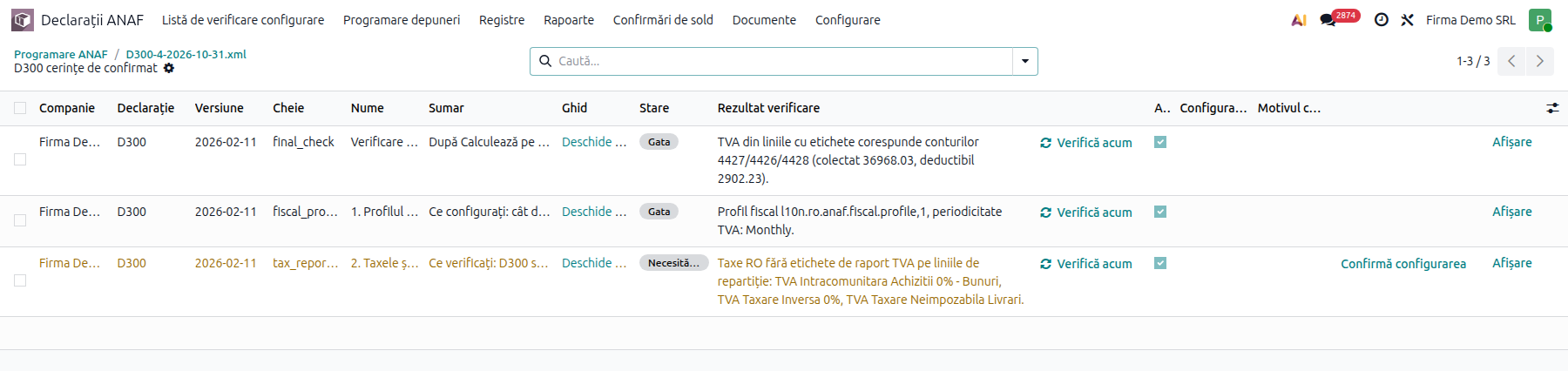
Apăsați Confirmă configurarea pe cerință sau selectați mai multe în listă și apăsați Confirmă selecția. Cerința trece în Gata. La cerințele cu verificare automată, Odoo rulează întâi verificarea; dacă ea este Picată, confirmarea se oprește până corectați datele sau completați Motivul confirmării manuale (vedeți mai jos). Când nu mai rămâne nimic de confirmat, meniul Listă de verificare configurare dispare.
Verificările automate
Multe cerințe au o Verificare automată: Odoo verifică singur, din datele firmei, dacă cerința este îndeplinită (de exemplu că taxele au etichete sau că partenerii au cod fiscal). Rezultatul apare pe cerință în Rezultat verificare, cu Perioada verificată (implicit ultima lună încheiată) și Verificat la; starea verificării este Trecută, Picată sau Nu se aplică.
- Verifică acum reia verificarea, după ce ați corectat datele.
- Dacă verificarea pică dar situația este corectă pentru firmă (de exemplu TVA ajustat manual), scrieți motivul în Motivul confirmării manuale și confirmați cerința. Motivul rămâne pe cerință, pentru control.
- Cerințele fără verificare automată se confirmă după verificarea manuală descrisă în ghidul lor (Deschide ghidul).
Ce verifică Odoo înainte de calcul
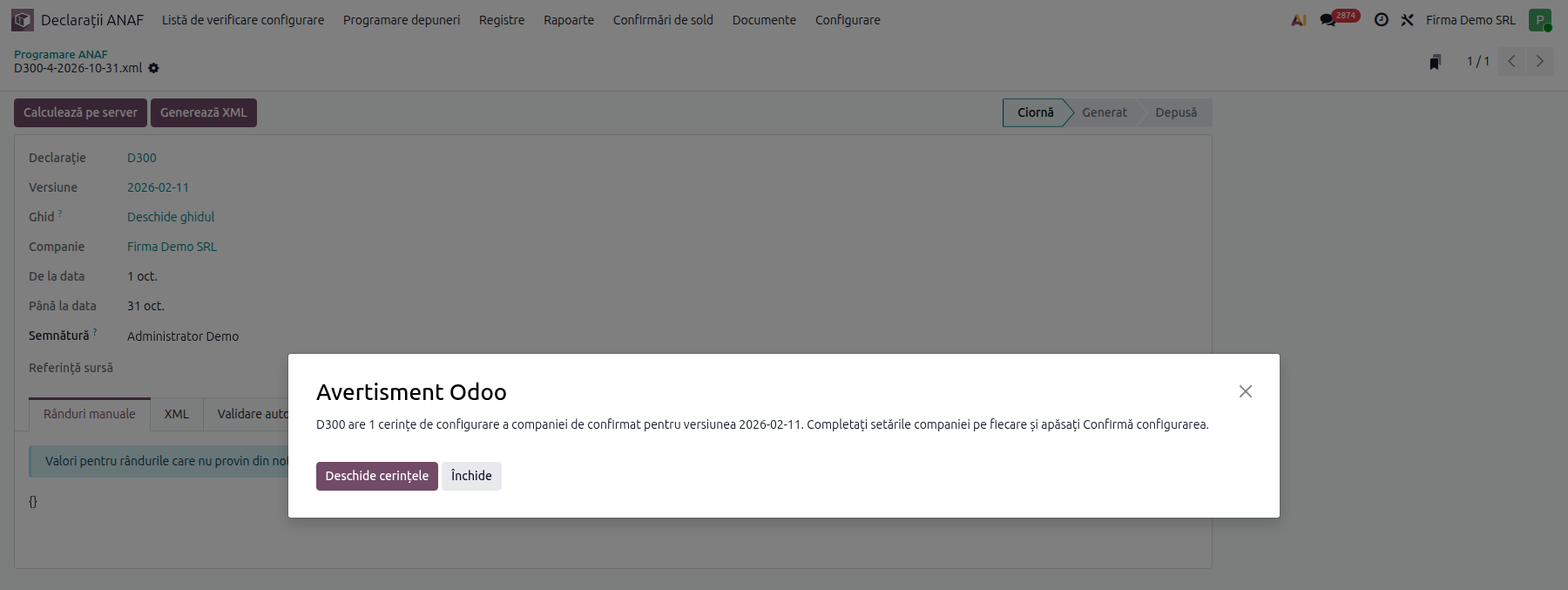
La Calculează pe server și la Generează XML, Odoo caută versiunea declarației valabilă pentru perioadă și verifică cerințele ei pe firmă:
- dacă versiunea nu are încă cerințele sincronizate, apare mesajul că trebuie sincronizate întâi;
- dacă o cerință este în Necesită configurare sau Necesită revizuire ori lipsește pe firmă, calculul se oprește cu mesajul „… has N company configuration requirements to confirm”, iar butonul Deschide cerințele deschide exact cerințele versiunii.
Confirmarea nu calculează nimic și nu schimbă formulele declarației: ea doar consemnează că firma a verificat configurarea. Formulele și validările vin aprobate de pe server.
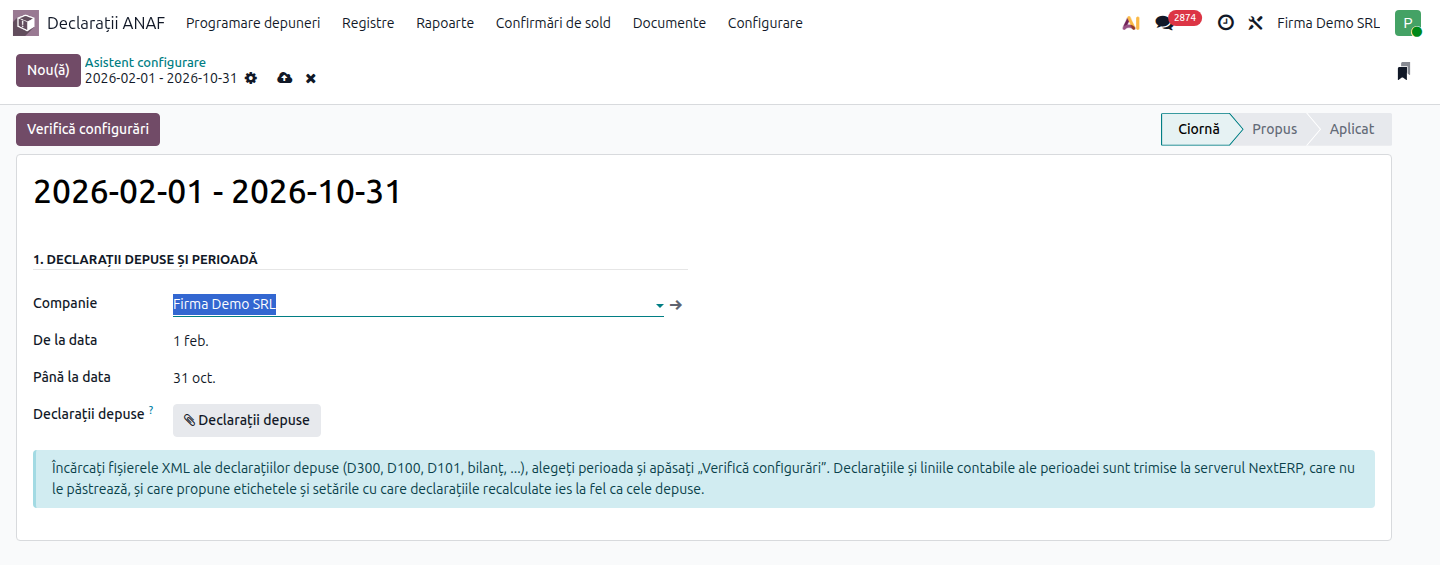
Asistentul de configurare, din Declarații ANAF › Configurare › Asistent configurare, compară configurarea cu declarațiile deja depuse: încărcați fișierele XML D300 și D100 depuse, iar asistentul propune etichetele și setările de cont cu care declarațiile recalculate ies la fel ca ele.
Greșeli frecvente
- Confirmare fără configurare. Confirmarea nu repară o taxă fără etichetă sau un cont greșit. Faceți întâi configurarea indicată de ghid.
- Note modificate după confirmare. Orice schimbare a notelor sau a bifei Aplicabil readuce cerința la verificare.
- Cerința nu apare. Declarația nu este în lista Declarații și registre a firmei sau versiunea ei nu este cea curentă.
Cerințele de configurare
Secțiunile de mai jos sunt ținta legăturii Deschide ghidul de pe fiecare cerință. Unele cerințe apar sub nume ușor diferite la versiuni diferite ale aceleiași declarații; ele trimit la aceeași secțiune.
Datele firmei, semnatarul și perioada
Antetul oricărei declarații se ia din datele companiei și din semnătură. Verificați:
- denumirea, codul fiscal (cu prefixul RO pentru plătitorii de TVA), adresa sediului, telefonul și e-mailul companiei;
- contul bancar principal al companiei, când declarația îl cere;
- semnatarul implicit, în Declarații ANAF › Configurare › General › Semnături: nume, funcție și, după caz, cine întocmește declarația;
- exercițiul financiar al companiei, pentru declarațiile anuale.
Versiunea formularului se alege automat după perioada declarației; nu o alegeți manual. Documentele deja depuse nu se modifică atunci când schimbați datele companiei.
Profilul fiscal și periodicitatea
Declarații ANAF › Configurare › General › Profil fiscal. Adăugați o linie cu data de la care se aplică și completați:
- regimul de impozitare: impozit pe profit, impozit pe veniturile microîntreprinderilor sau impozit specific;
- periodicitatea impozitului pe profit: trimestrial sau anual, cu plăți anticipate;
- periodicitatea TVA (lunar, trimestrial, semestrial sau anual) și a declarațiilor de salarii.
Din profil, Odoo știe ce obligații sunt scadente în fiecare lună. De exemplu, impozitul pe profit trimestrial apare doar în martie, iunie, septembrie și decembrie. Declarația D300 din Declarații și registre trebuie să aibă aceeași periodicitate ca în profil; după o schimbare de profil propuneți din nou obligațiile, ca în Obligațiile și programarea depunerilor. TVA la încasare nu se configurează aici: se ia din pozițiile fiscale și din taxele facturilor.
Când se schimbă regimul (de exemplu trecerea de la micro la profit), închideți linia veche și adăugați una nouă de la data schimbării.
Taxele și etichetele raportului de TVA
D300 se calculează din etichetele raportului de TVA puse pe taxe. Corespondența dintre etichete și rândurile decontului, pentru fiecare versiune ANAF, vine de pe server și nu se configurează manual.
În Contabilitate › Configurare › Contabilitate › Taxe deschideți fiecare taxă folosită și verificați, în definiția ei, că atât baza cât și TVA-ul au etichetă. Cele mai dese probleme:
- taxe fără nicio etichetă (de exemplu o taxă de achiziție intracomunitară scutită): facturile lor lipsesc din decont;
- import de servicii cu taxare inversă configurat doar cu baza, fără TVA colectat și dedus: suma nu ajunge în decont;
- achiziții intracomunitare declarate ca scutite în loc de taxare inversă.
Raportul de TVA din Odoo folosește aceleași etichete: dacă o sumă lipsește acolo, lipsește și din declarație. Schimbarea unei taxe nu corectează facturile deja confirmate; verificați-le separat.
Seriile de facturi
Pentru D394, seriile de facturi se iau din jurnalele de vânzări. Pe jurnal, tipul secvenței (facturi proprii, autofacturare, facturi emise de terți) decide secțiunea în care apare seria, iar plaja de numere se ia din numerotarea jurnalului. Facturile anulate și stornările se raportează automat.
Partenerii și tipul operațiilor
D394 se completează din facturile perioadei, grupate pe partener, tip de operație și cotă.
- Tipul partenerului (plătitor de TVA, neplătitor, străin) vine din codul fiscal și din țara partenerului: completați codul fiscal pe fiecare firmă.
- Tipul operației (livrare, achiziție, achiziție cu taxare inversă etc.) vine din taxele și poziția fiscală a facturii; îl vedeți pe linia facturii.
- Codul ANAF al produsului, pentru operațiunile cu taxare inversă, se pune pe produs.
Dacă un partener apare greșit, corectați partenerul sau factura și recalculați într-un document nou.
Operațiile intracomunitare
D390 se completează din facturile cu parteneri din UE care au etichetele de livrări sau achiziții intracomunitare ale raportului de TVA.
- Partenerul are cod de TVA valid în VIES, cu prefixul țării, și țara completată.
- Taxa intracomunitară are etichete: o taxă fără etichete nu apare nici în D390, nici în D300.
- Operațiile triunghiulare se marchează pe linia facturii.
Obligațiile D100
D100 cuprinde mai multe obligații, fiecare cu codul ei, suma datorată, deductibilă, de plată și de restituit. Verificați ce coduri datorează firma (impozit pe profit, impozit micro, impozit pe dividende, impozit reținut la nerezidenți etc.) și ca fiecare să fie calculat din contul lui; nu se aplică o cotă unică tuturor obligațiilor. Codurile scadente într-o lună rezultă din profilul fiscal și din obligația D100 confirmată; codurile obligațiilor D112 stau în același nomenclator (vedeți D100 și D112). Contabilul confirmă codurile și tratamentul fiscal care se aplică firmei.
Contul impozitului pe profit (D100, codul 103)
În D100, impozitul pe profit (codul de obligație 103) se ia din rulajul creditor al contului din care firma înregistrează impozitul datorat. Implicit este 4411 Impozitul pe profit: suma de pe rândul 103 este impozitul înregistrat în perioadă prin nota 691 = 4411.
Contabilul confirmă că firma înregistrează impozitul pe profit în 4411. Dacă folosește un cont analitic (de exemplu 4411.01) sau alt cont, alegeți-l pe rândul 103 cu Configurează rândurile din note contabile de pe cerință (asocierea completă este în Declarații ANAF › Configurare › Contabilitate › Calcul). Câteva situații de verificat:
- Plățile impozitului (4411 = 5121) sunt rulaj debitor și nu intră în sumă; dacă rândul 103 iese egal cu plata, contul ales nu este cel al impozitului datorat.
- Regularizările din D101 (diferența de la sfârșitul anului) trec tot prin 4411 și apar în perioada în care sunt înregistrate.
- O firmă plătitoare de impozit pe veniturile microîntreprinderilor nu are rândul 103: impozitul ei este pe rândul 121, din 4418.
După calcul, comparați suma de pe rândul 103 cu fișa contului ales pentru aceeași perioadă (vedeți Fișa de cont).
Rândurile calculate din note contabile
Rândurile care vin din contabilitate sunt deja completate cu setarea standard, după planul de conturi românesc; configurați doar abaterile. Butonul Configurează rândurile din note contabile de pe cerință deschide rândurile, iar asocierile complete sunt în Declarații ANAF › Configurare › Contabilitate › Calcul.
| Declarația | Rândul | Setarea standard |
|---|---|---|
| D100 | 103 impozit pe profit | rulajul creditor al contului 4411 |
| D100 | 121 impozit pe veniturile microîntreprinderilor | rulajul creditor al contului 4418 |
| D100 | 604 | rulajul creditor al contului 446, doar liniile cu eticheta obligației |
| D101 | P1 / P2 venituri / cheltuieli din exploatare | 70–75, 781, 79 / 60–65, 681, 69 |
| D101 | P4 / P5 venituri / cheltuieli financiare | 76, 786 / 66, 686 |
| D101 | P13 rezerva legală | 1061 |
| D101 | P23 impozit pe profit | 691 |
| D101 | P28 amortizare contabilă | 6811 |
Contul 446 se folosește pentru mai multe impozite: puneți eticheta obligației pe contul analitic (de exemplu 446100) sau pe taxa folosită, iar rândul preia doar acele linii. Notele de închidere a conturilor de venituri și cheltuieli în 121 nu se iau în calcul, chiar dacă firma închide lunar. Formulele și validările din anexa ANAF (suma de plată, totalul de control) nu se pot schimba. Pe declarația calculată, fiecare rând arată exact notele contabile preluate.
Sume introduse de contabil
Unele rânduri nu reies din note contabile și se completează pe document, în fila Rânduri manuale, înainte de calcul. La D101, de exemplu:
- dobânzi, majorări și amenzi; cheltuieli de protocol peste limită; sponsorizări;
- provizioane și ajustări nedeductibile; alte cheltuieli nedeductibile;
- pierderea fiscală din anii anteriori; reducerile de impozit;
- impozitul declarat în cursul anului prin D100.
Treceți 0 la rândurile pe care nu le folosiți. Totalurile și impozitul se calculează după formulele din anexă. Ajustările fiscale, pierderile și reducerile se verifică după documentele firmei și legislația perioadei.
Reconcilierea cu contabilitatea
Înainte de confirmare și după fiecare calcul, comparați declarația cu contabilitatea aceleiași perioade:
- D300: raportul de TVA, jurnalele de vânzări și de cumpărări și soldurile conturilor de TVA; verificați regularizările, soldul reportat, prorata și opțiunea de rambursare, doar dacă se aplică firmei;
- D394: totalul bazelor și al TVA-ului cu jurnalele de vânzări și de cumpărări și cu D300;
- D100: fiecare obligație cu fișa contului ei;
- D101: veniturile și cheltuielile cu balanța de verificare și cu registrul de evidență fiscală, atenție la semne și la dubla numărare.
Corectați selecția (taxa, contul, factura), nu suma din declarație.
Verificarea fiscală pe declarație
Pentru declarațiile cu reguli proprii, ghidul cere o verificare fiscală înainte de prima depunere:
- D318: statul de rambursare, perioada, facturile, furnizorii, codurile bunurilor și serviciilor, moneda și dreptul de deducere; datele solicitantului nu se confundă cu ale reprezentantului sau ale furnizorului. Vedeți D318.
- D390: tipul operației, țara și codul de TVA al partenerului, sumele; corecțiile rămân separate de tranzacțiile curente. Vedeți D390.
- D398: regimul și perioada, statul de consum, cota, baza și TVA-ul, corecțiile perioadelor anterioare. Vedeți D398.
- D120: obligațiile și tratamentul fiscal după categoria de produse și anul; reconcilierea cu evidența accizelor. Vedeți D120.
- Bilanț: formularul după categoria entității și reglementarea contabilă, exercițiul, soldurile comparative și reconcilierea cu balanța; semnatarul, auditorul și opțiunile fiscale. Vedeți Bilanțul.
Intrastat
Declarația Intrastat se depune separat pentru introduceri și pentru expedieri, în trei variante: fără date (perioadă fără operațiuni), nouă sau rectificativă. Pe poziții se verifică codul NC, țările, natura tranzacției, masa netă, unitatea suplimentară și valorile cerute de tipul declarației. Validarea fișierului nu înlocuiește verificarea nomenclatoarelor INS. Vedeți Intrastat.
Conturile salarizării (D112)
Cu Stat de plată Enterprise, D112 nu se calculează și nu se generează până când cerința conturilor de salarizare nu este confirmată. La sincronizarea versiunii D112, regulile salariale românești fără conturi primesc conturile din schema serverului, după OMFP 1802/2014: se caută contul cu codul din schemă, apoi primul lui cont analitic (de exemplu 4315, apoi 431510). Regulile pe care le-ați configurat deja nu se modifică. Brutul și netul nu au conturi: brutul se înregistrează prin componentele lui, iar netul rămâne sold pe 421.
Verificați conturile regulilor în Payroll › Configuration › Rules, apoi confirmați cerința. Dacă planul de conturi se încarcă mai târziu, butonul Complete Payroll Accounts de pe cerință reia completarea. O schemă nouă trimisă de server readuce cerința la Necesită revizuire. Pașii compleți sunt în Salarizare - configurare.
Verificarea înainte de depunere
După Calculează pe server, comparați sumele principale înainte de Generează XML:
- D300: TVA-ul colectat și dedus cu jurnalele de vânzări și de cumpărări și cu soldurile 4423/4424. Diferențele vin aproape întotdeauna dintr-o taxă fără etichetă: corectați taxa, nu suma din declarație.
- D394: totalul bazelor și al TVA-ului cu jurnalele și cu D300 din aceeași lună. Pe document puteți modifica datele declarantului (nume, funcție, cine întocmește).
- D390: totalul livrărilor și achizițiilor intracomunitare cu rândurile corespunzătoare din D300.
- D100: fișa contului fiecărui impozit. D101: veniturile și cheltuielile totale cu rezultatul contabil, apoi impozitul de plată sau de recuperat.
Dacă o sumă diferă, deschideți rândul, vedeți notele contabile preluate și corectați selecția. Validarea automată a fișierului verifică structura și regulile ANAF, nu înlocuiește revizia fiscală: un câmp fără sursă nu se completează cu zero ca să treacă validarea.
Pentru contabil: ce înseamnă confirmarea
- Cerințele și legăturile spre ghiduri vin din configurația aprobată pe server pentru fiecare versiune a declarației; în Odoo se editează doar deciziile firmei (notele și bifa Aplicabil).
- Confirmarea se leagă de textul ghidului în vigoare: dacă serverul schimbă ghidul, cerința revine la Necesită revizuire, ca firma să verifice din nou.
- Confirmarea nu execută formule fiscale și nu modifică declarațiile deja calculate sau depuse; fiecare document păstrează instantaneul propriu al calculului.