Activități speciale · Articolul 04
Marcaje fiscale
Se aplică pe Odoo 19 · 20
Unele produse nu pot fi vândute fără un marcaj aplicat pe ele: banderola de acciză pe țigarete și pe băuturile spirtoase, timbrul, eticheta de importator. În Odoo, marcajul este un produs stocabil obișnuit: îl comandați, îl recepționați și îl aveți pe stoc. Pe produsul marcat declarați ce marcaje îi trebuie și câte pe unitate; la recepția mărfii, Odoo pregătește lucrarea de etichetare, iar la validarea ei marcajele ies din stoc. Pentru banderolele care se aprobă de vamă, nota de comandă urmărește aprobarea și declanșează comanda la tipografie.
Când se folosește
- Comandați banderole de la tipografie, cu aprobarea prealabilă a autorității vamale.
- Recepționați marfă care trebuie banderolată sau etichetată în depozit.
- Trimiteți banderolele furnizorului din UE, care le aplică înainte de expediere.
- Vreți ca valoarea banderolelor să intre în costul mărfii.
Înainte să începeți
- Marcajul există ca produs stocabil, cu unitatea lui (bucată, rolă), și are o rută de aprovizionare (cumpărare de la tipografie).
- Pe produsul marcat, fila Marcaje, adăugați câte un rând pentru fiecare marcaj: Marcaj (produsul-marcaj), Tip (Timbru / banderolă de acciză sau Eticheta) și Cant. pe unitate. Cantitatea se exprimă în unitatea de referință: o banderolă pe pachet înseamnă 1, indiferent dacă marfa se cumpără la bax.
- Toate marcajele declarate se văd în Inventar › Configurare › Produse › Marcaje de produse.
- Pentru banderolele care cer aprobare, bifați Necesită notă de comandă pe rândul de marcaj.
Pași în Odoo
1. Creați nota de comandă
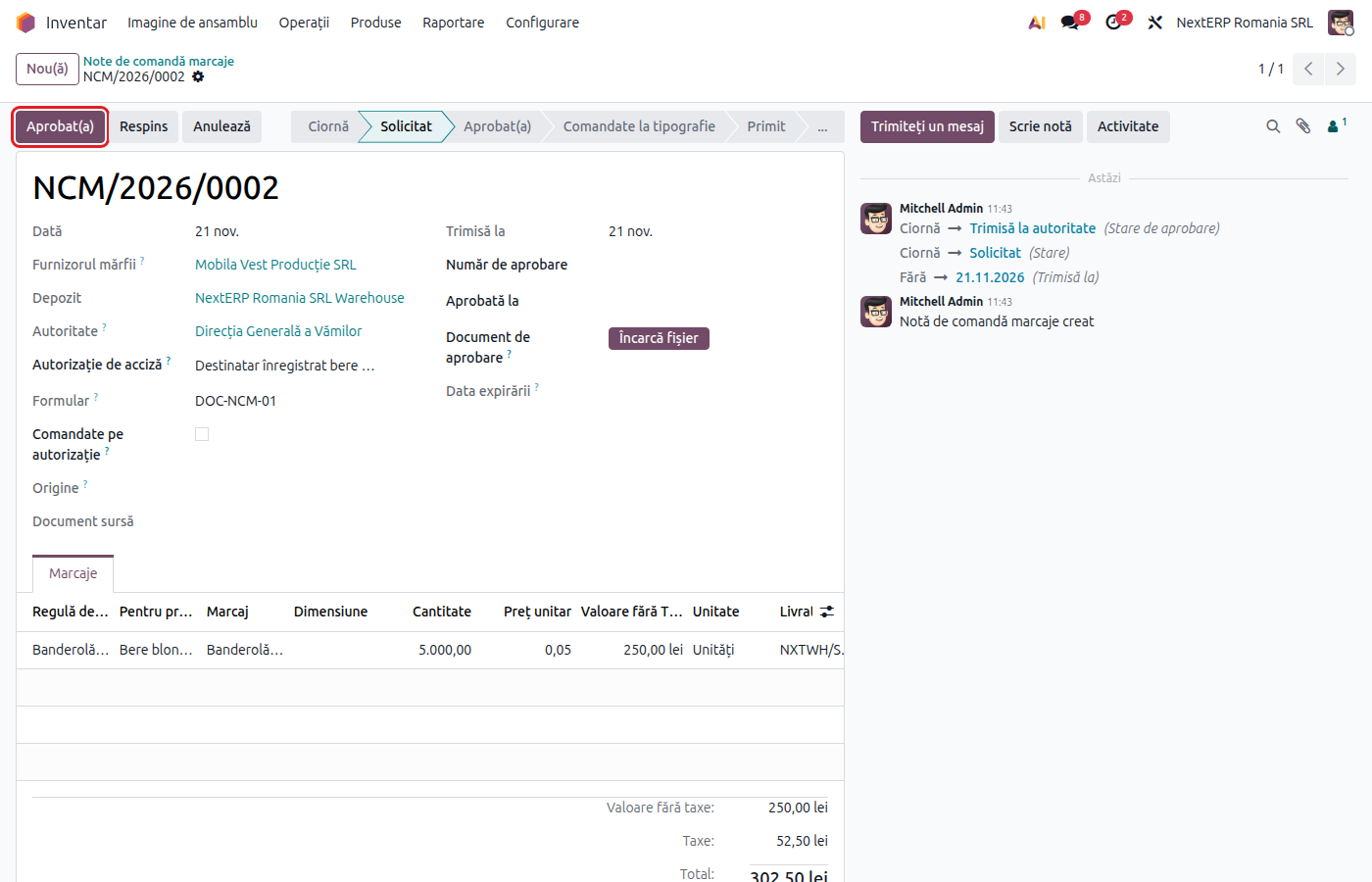
Inventar › Operații › Marcaje › Comenzi, apăsați Nou. Completați depozitul, Furnizorul mărfii, Autorizație (numărul autorizației de accize) și rândurile cu Regulă de marcaj și cantitatea. Nota se poate crea și automat, când o recepție cere marcaje care au nevoie de aprobare.
2. Trimiteți nota la autoritate
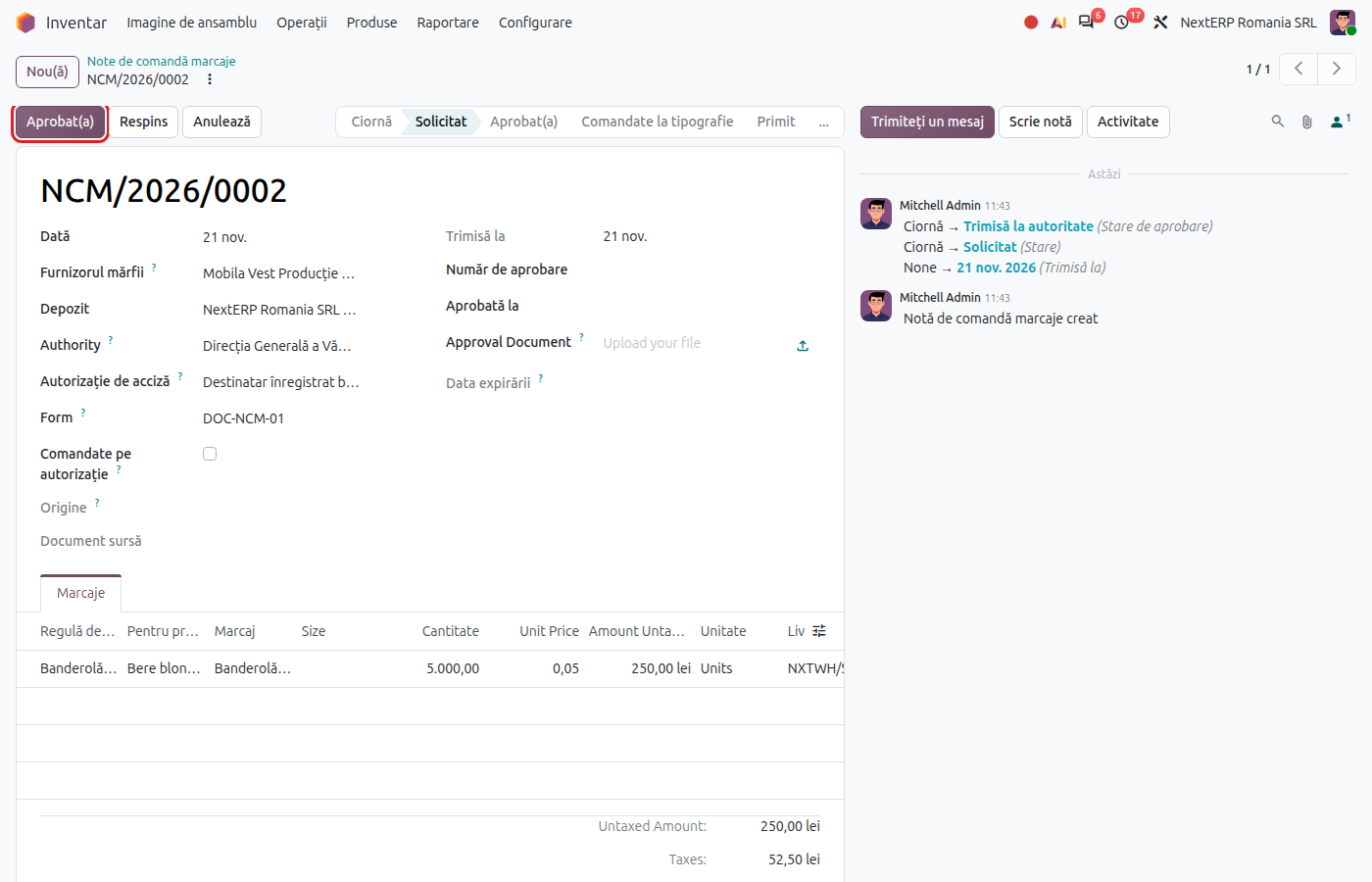
Apăsați Trimite la autoritate și tipăriți nota din Tipăriți › Notă de comandă pentru vamă. Autoritate și Formular se preiau din ultima notă a companiei (pe Odoo 20 apar netraduse, Authority și Form). O notă nu se poate șterge, nici în ciornă: numărul ei face parte dintr-o serie văzută de autoritate. O notă de care nu mai aveți nevoie se anulează.
3. Înregistrați aprobarea și cereți marcajele
Când primiți aprobarea, apăsați Aprobat(a) și completați Aprobată la și Număr de aprobare. Aprobarea declanșează aprovizionarea: Odoo creează comanda de achiziție la tipografie pentru cantitățile aprobate (butonul Cere marcajele o relansează dacă e nevoie). Butoanele din antet duc la achiziții, Transferuri și Consumuri.
4. Recepționați marfa
La validarea recepției mărfii marcate, Odoo creează o lucrare de etichetare în ciornă pentru ce trebuie aplicat în depozit, cu cantitățile de marcaje calculate din bucățile recepționate.
5. Validați etichetarea
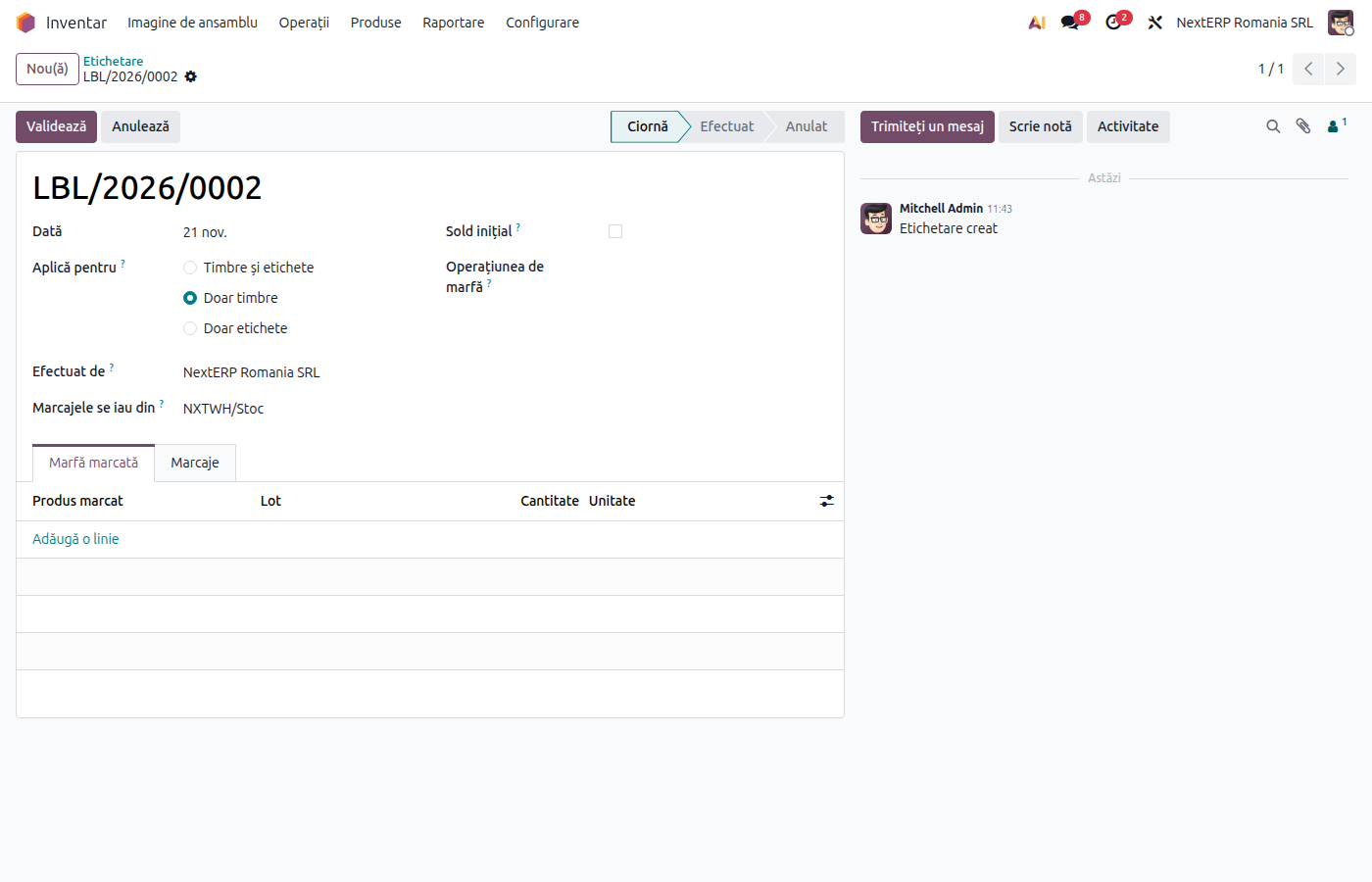
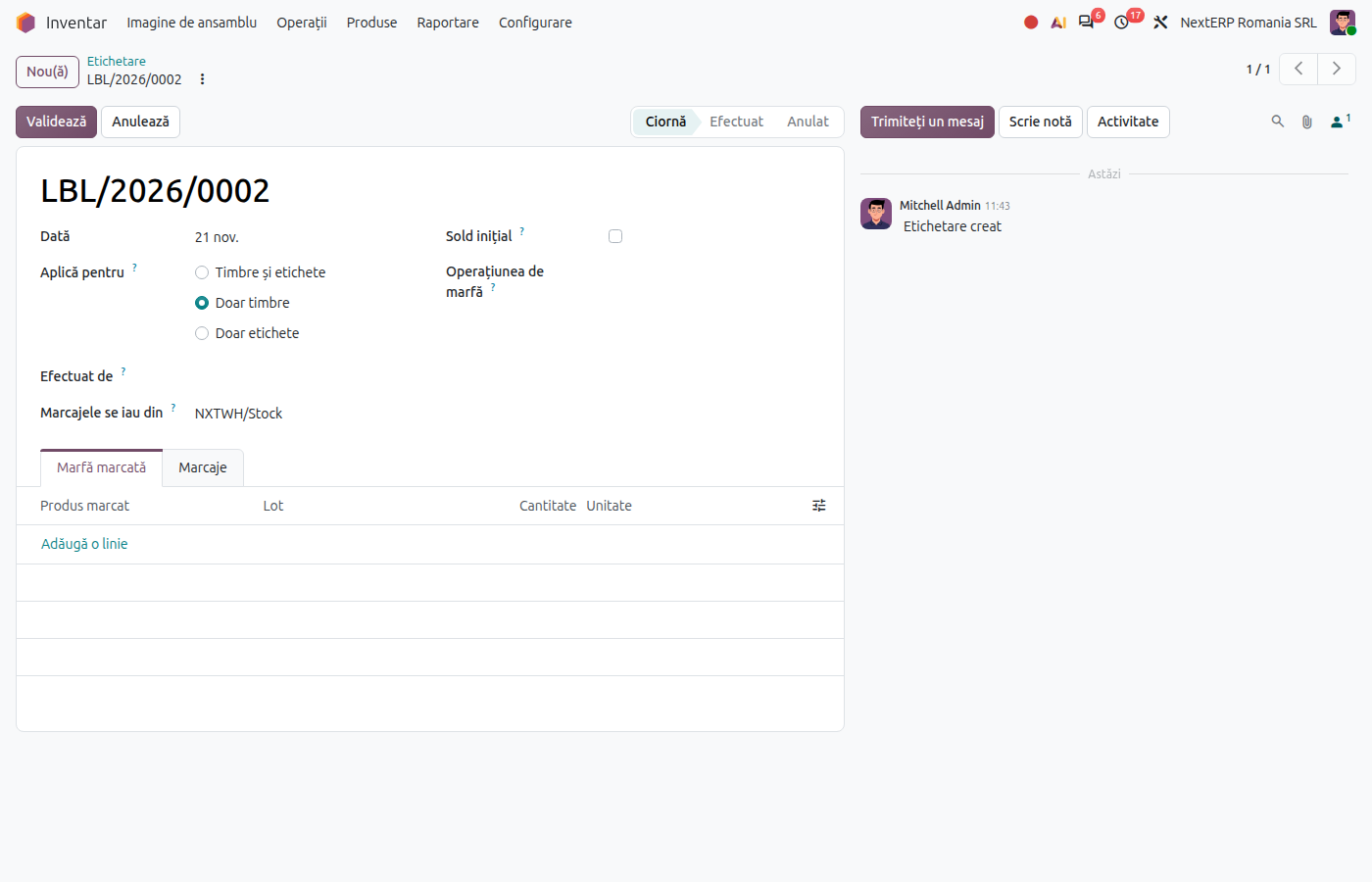
Inventar › Operații › Marcaje › Etichetare, deschideți lucrarea, verificați cantitățile din fila Marcaje (banderole deteriorate, marcare parțială) și apăsați Validează. Atunci marcajele ies din stoc, iar loturile mărfii apar ca marcate.
Variante
Marcaje aplicate de furnizor
Pe comanda de achiziție, câmpul Marfa sosește spune ce marcaje are marfa la sosire. Banderolele trimise furnizorului stau pe o locație a lui; la recepție, Odoo le consumă din stocul de acolo, nu din depozitul propriu. O locație poate fi marcată Marfa sosește marcată în câmpul Marcaje al locației, ca tot ce intră acolo să fie considerat marcat.
Etichetare fără recepție
Pentru marfă deja pe stoc (rebanderolare, etichetare înainte de livrare), creați direct o lucrare în Etichetare: alegeți Marcajele se iau din, adăugați marfa și validați. Lucrarea se închide imediat, fiind o operațiune deja făcută.
Aprovizionarea automată a marcajelor
Pe rândul de marcaj bifați Aprovizionează odată cu marfa și alegeți Cere-le la (Confirmarea recepției sau Confirmarea comenzii de achiziție) și Cantitate de aprovizionat (Doar ce lipsește sau Cantitatea integrală). Butonul Aprovizionare marcaje de pe comandă sau recepție arată tot ce s-a cerut.
Costul banderolelor în valoarea mărfii
Bifați Capitalizează în marfă pe rândul de marcaj. La validarea etichetării se creează un cost adițional în ciornă pe recepția mărfii; îl validați din Inventar › Operații › Ajustări › Costuri adiționale.
Accizele acoperite de banderole
Pe nota de comandă, Tipăriți › Accize și marcaje arată, pe rând, marfa acoperită de banderole, acciza datorată pentru ea la cotele zilei, valoarea banderolelor și garanția autorizației, cu un avertisment dacă acciza depășește garanția.
Greșeli frecvente
- Cantitate pe unitate în unitatea de cumpărare. O banderolă pe pachet trecută ca 10 pentru un bax de 10 pachete dublează consumul. Folosiți unitatea de referință.
- Lucrarea de etichetare lăsată în ciornă. Stocul de banderole pare mai mare decât este. Validați lucrările după aplicare; Inventar › Operații › Marcaje › Starea marcajelor arată ce mai e de marcat.
- Marcaj fără rută de aprovizionare. Aprobarea notei nu creează nicio comandă, iar motivul apare în istoricul documentului. Adăugați furnizorul pe produsul-marcaj.
Pentru contabil: înregistrări contabile
Exemplu: banderole cumpărate cu 500 lei, aplicate integral pe marfă.
La recepția banderolelor (fără TVA, pentru simplitate):
| DEBIT | CREDIT |
|---|---|
| 302 — 500 | 401 — 500 |
La validarea etichetării — consumul banderolelor, după contul categoriei produsului-marcaj:
| DEBIT | CREDIT |
|---|---|
| 602 — 500 | 302 — 500 |
Cu Capitalizează în marfă, la validarea costului adițional, valoarea trece în costul mărfii:
| DEBIT | CREDIT |
|---|---|
| 371 — 500 | 602 — 500 |
Conturile exacte depind de categoria produsului-marcaj (materiale consumabile sau alte materiale). Evidența aprobărilor și a livrărilor din ultimele șase luni pe autorizație se tipărește de pe nota de comandă (Tipăriți › Livrări, ultimele șase luni).